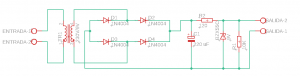
Vamos a continuar con el diseño de la PCB (Printed Circuit Board) que podremos hacer a partir del esquemático diseñado en el post anterior.
Novato: ¿Qué tenemos que hacer para empezar con ello?
Vaya tienes ganas ya de empezar, Novato.
Crear la PCB
Para ello le damos al símbolo CREAR PCB:

Y nos saldrá la siguiente pantalla:
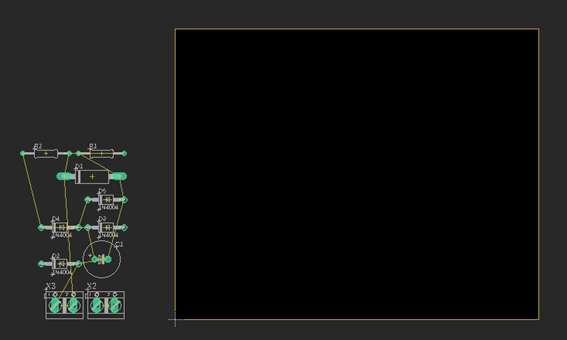
Novato: Vaya están dispersos los componentes…
Tranquilo. Esta es la parte más entretenida del diseño electrónico.
Novato: Pero, ¿cómo ponemos los componentes?
Novata: ¿Existe alguna regla para distribuirlos?
No existe una manera especial de colocar los componentes correctamente en la placa de circuito impreso, ya que, entre otras cosas, depende del tamaño y forma de la PCB, existencia de conectores, elementos especiales de la placa o los componentes, como radiadores, tornillos o aletas de sujeción, etc.
Novato: Pues voy a empezar a poner el transformador que es lo más grande…
Un momento, Novato. Lo más recomendado es seguir el orden del esquemático empezando por los componentes de entrada y salida.
Colocar los componentes
Novata: ¿Para mover los componentes es como en el esquemático usamos el símbolo move?
Correcto. Usamos la herramienta MOVE  Debe quedaros algo así:
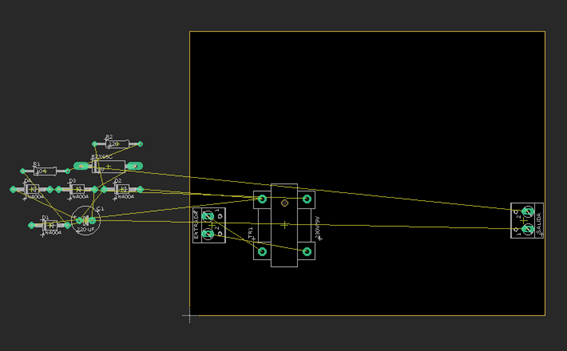
Novata: Los he posicionado siguiendo el esquemático y me queda así:
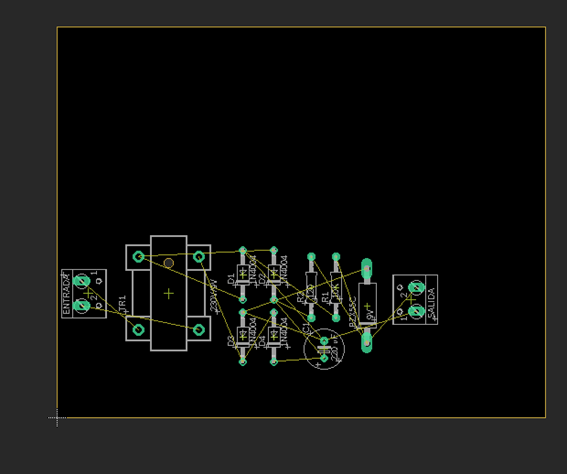
Eso está perfecto, Novata. Debemos fijarnos en que nos sobra muchos espacio de la placa, por tanto, debemos reducirlo. La idea siempre es tratar de hacer el tamaño mínimo posible.
Novata: ¿Cómo hacemos eso?
Con la misma herramienta MOVE.
Novato: Ya lo he hecho. Me queda así
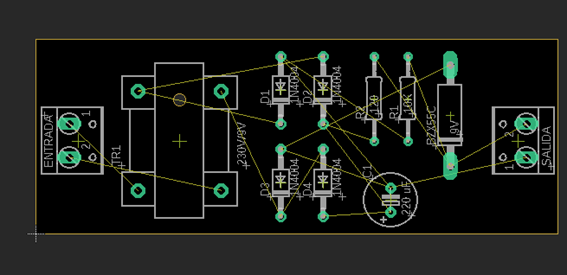
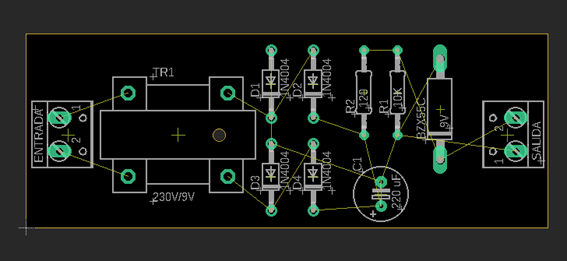
Perfecto, Novato. Te falta hacer un paso más que no he explicado. Para ello, nos vamos a la herramienta RATSNEST  . Esta nos valdrá para que reubique las conexiones entre los componentes.
Novata: ¿Nos debe de quedar algo así no?
Ruteado de la PCB
Novato: Pero ya están unidos todos los componentes, ¿Hemos terminado ya?
Novata: No creo que hayamos terminado, Novato. Falta crear las pistas.
Así es, Novata. Paciencia, ahora toca la parte más divertida del diseño electrónico. Esto es el ruteado que hacemos con la herramienta ROUTE AIRWIRE 
Novato: Vale, ya lo entiendo. Tengo que unir los diferentes componentes haciendo las pistas.
Si pero las pistas se pueden hacer de diferentes tamaños. Y este tamaño depende de la corriente que pasará por ellas.
Novato: ¿Y cómo sé cuanta corriente pasará?
Hay una tabla que te da una idea a seguir y formulas para realizar el cálculo de tamaño de la pista. Pero para este tutorial no lo veremos sino nos liamos. Pongo aquí la tabla para hacernos una idea.
| Ancho pista (mm) | Corriente máxima (A) |
| 0,2 | 0,5 |
| 0,5 | 2 |
| 1 | 3 |
| 1,5 | 4 |
| 2 | 5 |
| 4 | 10 |
La entrada como sabemos es 230V de alterna con una corriente aproximada de 16A. Según la tabla tiene que ser superior a 4 mm. Vamos a probar con 6 mm de ancho de pista a la entrada. Antes de ello nos aseguramos en GRID de que estamos en mm.
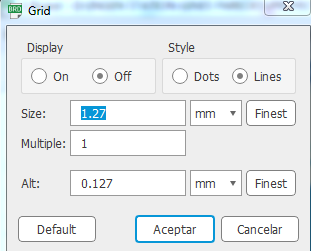
Le damos a la herramienta Route Airwire. Seleccionamos el ancho de pista a 6 mm en WIDTH.
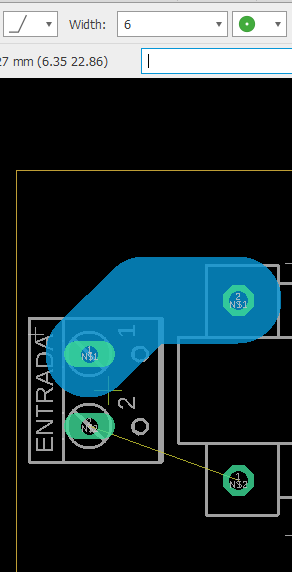
Como podemos ver esta es la entrada (ya sea Fase o Neutro), sin embargo, vamos a poner la otra pista:
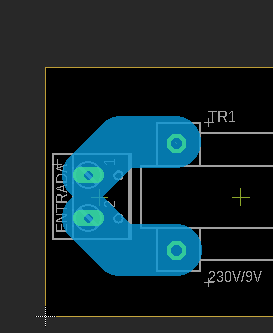
Aquí hay un problema. Las 2 pistas se juntan provocándonos un cortocircuito. Por experiencia, se puede decir que para esa corta distancia de pistas, podemos poner un tamaño más pequeño. Para etapas de potencia con usar pistas entre 1 y 2 mm es suficiente.
Novata: Y, ¿cómo quitamos las pistas que hemos puesto?
Quitamos las pista dándole a ripup 
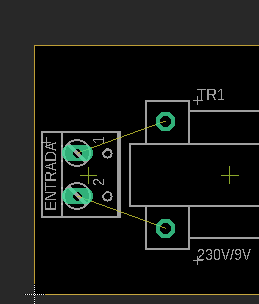
Ponemos 2 mm de ancho de pista.
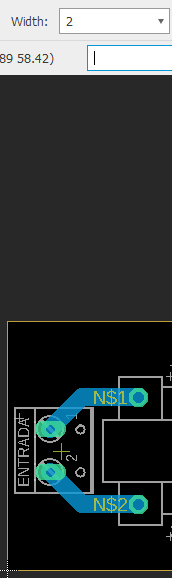
Novato: ¿Entonces hacemos todas las pistas con 2 mm de ancho de pista?
¿Crees que por toda la pista pasará tanto amperaje?
Novata: No, sólo en la entrada tenemos 230V, luego tenemos entre 9 y 15V.
Entonces, ¿qué ancho podríamos usar? ¿Con un ancho de 1 mm podría valer?
Novata: Yo diría que si.
Correcto. Se puede rutear el resto de la placa a 1 mm de ancho de pista. El circuito nos debe de quedar así:
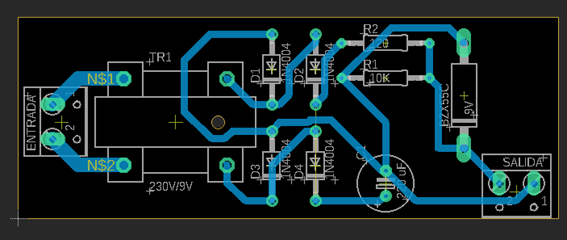
Novato: Buah, nos ha llevado mucho tiempo…
Con la experiencia cada vez tardarás menos en rutear placas.
Novata: ¿Ya hemos terminado?
Novato: Pues ha llevado tiempo pero es fácil.
Crear la GND o Tierra
No aún no hemos terminado, nos falta el plano de masa para definir las pistas. Esto lo hacemos con la herramienta polygon 
Dibujamos un rectángulo alrededor de la placa. Nos pedirá ponerle un nombre, el cual será GND.
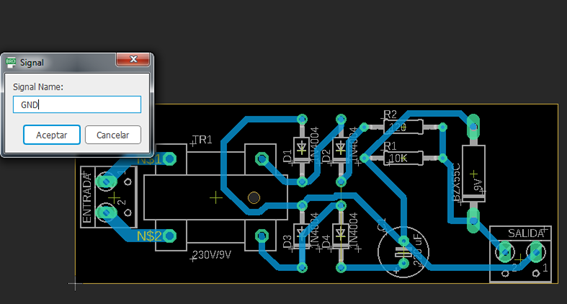
Una vez esto le damos a RATNEST y nos quedará así:
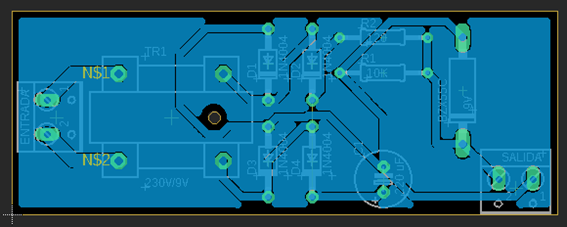
Novato: Pero si no se ven muy bien las pistas. Algo está mal…
Las pistas como podemos ver no están bien definidas, por tanto, debemos hacer lo siguiente. Le damos a la herramienta INFO 
Damos doble click en un extremo del polígono que hemos colocado para la GND. Nos saldrá la siguiente ventana:
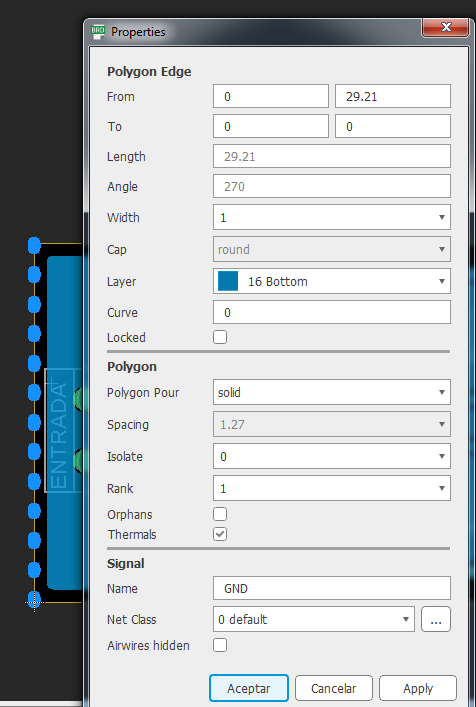
Para ello cambiamos el valor de insolate. Probamos con 0,05 y sino vamos subiendo el valor hasta que veamos que se definen las mismas.
Con 0,05 nos queda así:
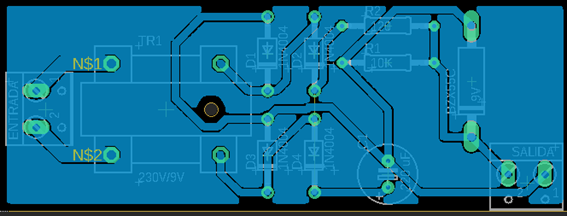
Vamos probando diferentes valores. Poniendo a 1 insolate obtenemos una mejor definición de las pistas.
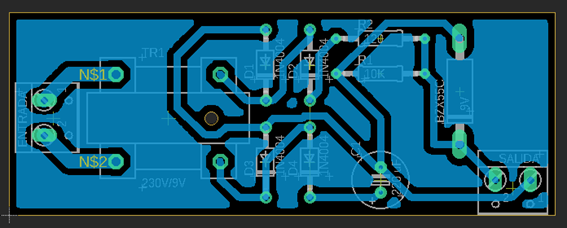
Con esto ya tendríamos terminado el diseño de la PCB.
Novato: Pero, ¿Cómo hago la placa en físico?
Esa pregunta es muy importante. Con este diseño ya realizado podemos hacer 2 cosas para crear nuestra PCB. Una es usando una CNC y otra es de forma más tradicional que es usando una insoladora y ácidos. Aquí pongo un post donde se explica cómo se fabrica una PCB.
Novata: Para la CNC hay que crear los gerber, ¿verdad?
Si así es, Novata. Pero todo esto lo explicaremos en otro POST, ya que requiere su explicación.
Conclusión
Espero que te haya gustado y sido útil esta Guía sobre el diseño de PCBs en Eagle Autodesk y cómo funciona.
Como has visto el tiempo de diseño del mismo depende de la complejidad del circuito y de nuestra práctica.
¿Vas a empezar a sacarle partido a esta guía de diseño de PCBs y diseñar tus propias placas electrónicas?
Espero tu opinión en los comentarios y si te resultó útil no dudes en compartir el post en tus redes sociales.